
Quản lý danh thiếp
Trình chỉnh sửa danh thiếp là trái tim của hệ thống — mọi thông tin đều cập nhật được bất cứ lúc nào.
Chỉnh sửa thông tin cơ bản
Từ Bảng điều khiển, nhấn nút "Chỉnh sửa" (biểu tượng cây bút) trên thẻ muốn thay đổi. Bạn có thể cập nhật:
- Họ tên & chức danh — tên hiển thị trên thẻ và vị trí công tác.
- Tổ chức / công ty — tên doanh nghiệp hoặc trường học.
- Bộ phận / khoa / lớp — phân định rõ phòng ban trong công ty hoặc lớp học với mẫu thẻ Giáo dục.
- Niên khoá — trường thông tin dành riêng cho khối Giáo dục (ví dụ: 2023 - 2027).
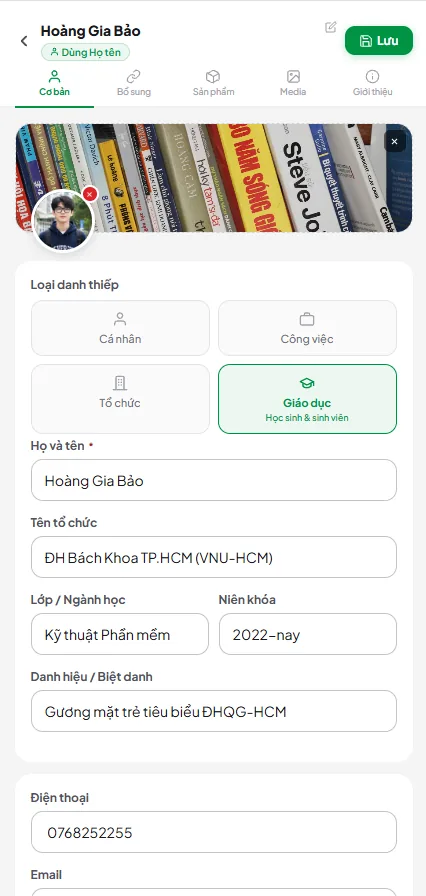
Ảnh đại diện & ảnh bìa
Công cụ quản lý hình ảnh tự động nén ảnh ngay trên trình duyệt trước khi tải lên, giúp thẻ luôn tải nhanh dù ảnh gốc dung lượng lớn — và khi bạn đổi ảnh mới, ảnh cũ trên máy chủ sẽ tự động được dọn dẹp. Ngay từ màn hình kích hoạt thẻ lần đầu, bạn đã có thể tải lên và cắt cúp ảnh đại diện mà không cần vào sâu trong mục cài đặt.
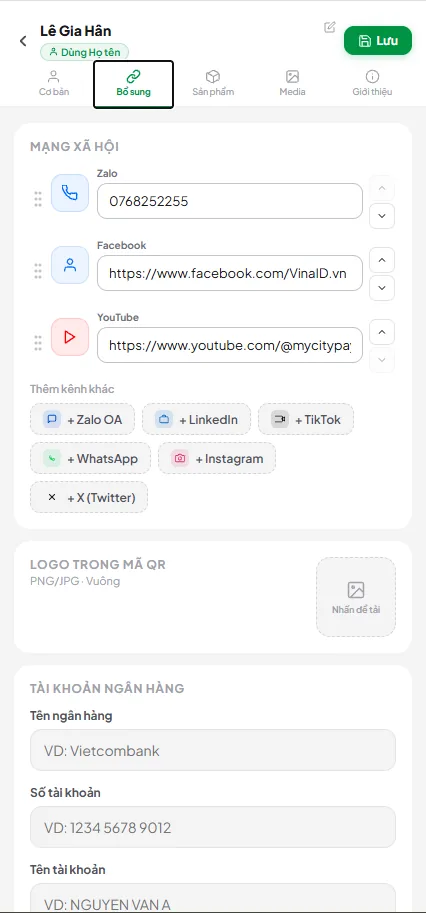
Mạng xã hội & kênh liên hệ
Thêm không giới hạn các kênh liên lạc vào danh thiếp:
- Số điện thoại & Zalo — tự tạo link gọi điện hoặc mở Zalo ngay trên máy đối tác.
- Mạng xã hội — hỗ trợ Facebook, LinkedIn, TikTok, YouTube, Instagram..., kéo thả để sắp xếp thứ tự hiển thị.
- Giới thiệu bản thân — trình soạn thảo văn bản đa dạng giúp định dạng chữ đậm, nghiêng, danh sách để tạo hồ sơ cuốn hút.
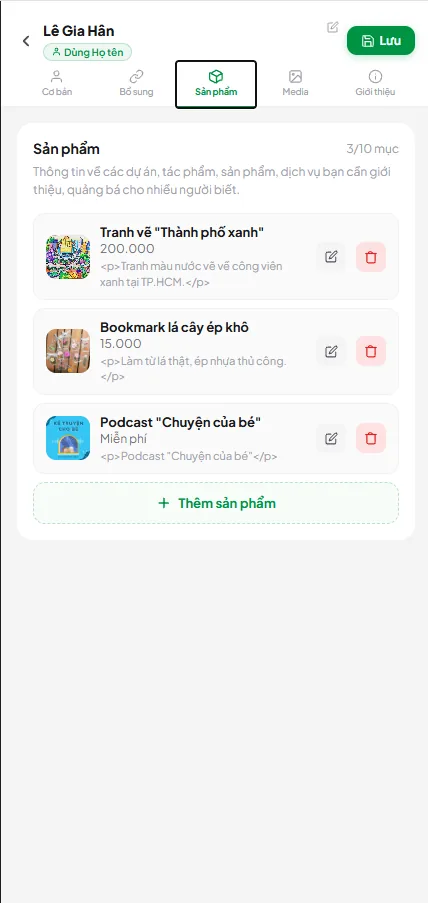
- Sản phẩm & dịch vụ nổi bật — đăng ảnh, tên sản phẩm và link đặt hàng/xem chi tiết ngay trong danh thiếp.
Danh thiếp tổ chức
Khi tài khoản của bạn liên kết với một tổ chức, một danh thiếp tổ chức chuyên dụng sẽ xuất hiện trong Bảng điều khiển, khác với thẻ cá nhân ở vài điểm quan trọng:
- Thiết kế đồng bộ — giao diện, màu sắc, logo do quản trị viên tổ chức thiết lập chung để giữ nhận diện thương hiệu.
- Khoá trường thông tin — các trường nhạy cảm (logo, banner, họ tên chính thức, phòng ban, chức danh, email công ty) ở chế độ chỉ đọc; các trường cá nhân (số điện thoại, mạng xã hội riêng...) vẫn tự do cập nhật.
- Đồng bộ theo chính sách tổ chức — tuỳ cấu hình mà thay đổi thiết kế từ công ty được áp dụng tự động, bắt buộc xác nhận, hoặc để bạn tự chọn thời điểm áp dụng; luôn có màn hình so sánh trực quan trước khi đồng ý.
- Đặt làm mặc định — chọn danh thiếp tổ chức làm thẻ chính để đường dẫn cá nhân của bạn luôn hiển thị đúng thẻ công việc.
Đồng bộ mẫu khi tổ chức cập nhật thiết kế
Khi quản trị viên tổ chức đẩy một thiết kế/mẫu mới xuống toàn bộ thành viên, hệ thống chỉ đồng bộ đúng những trường tổ chức đã khoá — dữ liệu cá nhân của bạn luôn được bảo toàn:
- Trường bạn được phép tự chỉnh (không bị khoá) — kể cả ảnh đại diện, ảnh bìa, giao diện — sẽ giữ nguyên nội dung bạn đã chỉnh, không bị mẫu mới ghi đè.
- Nếu một trường trong mẫu tổ chức để trống, hệ thống sẽ không xoá dữ liệu bạn đã có ở trường tương ứng.
- Các ô liên hệ (điện thoại, email, website, địa chỉ) trên form chỉnh sửa hiện gợi ý "Để trống: giữ nguyên dữ liệu trên thẻ thành viên" khi để trống trên mẫu tổ chức.
Đa ngôn ngữ
Từ phiên bản mới, danh thiếp hỗ trợ hiển thị 5 ngôn ngữ: Tiếng Việt (mặc định), Tiếng Anh, Tiếng Trung, Tiếng Hàn và Tiếng Nhật. Người xem có thể tự đổi ngôn ngữ hiển thị bằng bộ chọn nổi trên trang công khai, hệ thống sẽ ghi nhớ lựa chọn đó khi họ xem các danh thiếp khác. Là chủ thẻ, bạn có thể tự nhập bản dịch cho họ tên, chức danh, tổ chức và phần giới thiệu — nếu chưa dịch, hệ thống tự hiển thị nội dung gốc tiếng Việt.