
Đăng nhập
Hệ thống đăng nhập được tối ưu cho cả sự tiện lợi lẫn bảo mật.
Các cách đăng nhập
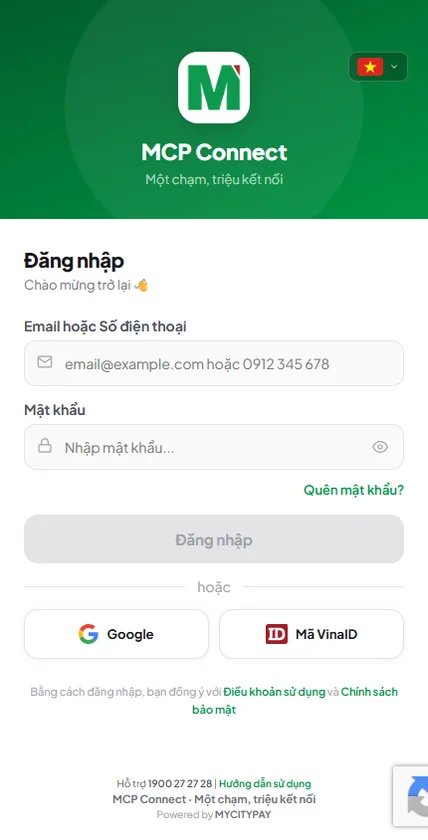
Trên màn hình đăng nhập tại connect.mycitypay.com, bạn có nhiều cách để bắt đầu:
- Google (khuyên dùng): nhấn "Tiếp tục với Google", chọn tài khoản — hệ thống tự tạo tài khoản mới nếu đây là lần đầu, không cần nhớ mật khẩu, và tự lấy sẵn ảnh đại diện, tên hiển thị từ tài khoản Google của bạn.
- Email & mật khẩu: nhập email và mật khẩu quen thuộc. Nếu email chưa từng đăng ký, hệ thống sẽ tự hướng dẫn tạo tài khoản mới và gửi email xác thực.
- Mã VinaID: dành cho người dùng có ứng dụng VinaID trên điện thoại — chọn tab "Mã VinaID", nhập mã định danh và mật khẩu, hoặc mở app VinaID và nhấn "Connect" để đăng nhập một chạm ngay trên trình duyệt. Lần đầu đăng nhập theo cách này, bạn sẽ được yêu cầu đặt thêm một mật khẩu riêng cho tài khoản.
- Số điện thoại: nếu tài khoản của bạn được tạo qua nhận thẻ vật lý bằng số điện thoại, hãy nhập số điện thoại (có hoặc không có dấu cách, +84 hoặc 84 đều được nhận diện) và mật khẩu vào cùng ô "Email hoặc SĐT" — không cần chọn tab riêng, biểu tượng cạnh ô nhập sẽ tự chuyển từ email sang điện thoại khi hệ thống nhận ra số hợp lệ. Nếu chưa từng đặt mật khẩu (tài khoản mới tạo qua nhận thẻ), xem mục "Quên mật khẩu — Tài khoản số điện thoại" bên dưới để đặt mật khẩu lần đầu.
Bảng điều khiển (Dashboard)
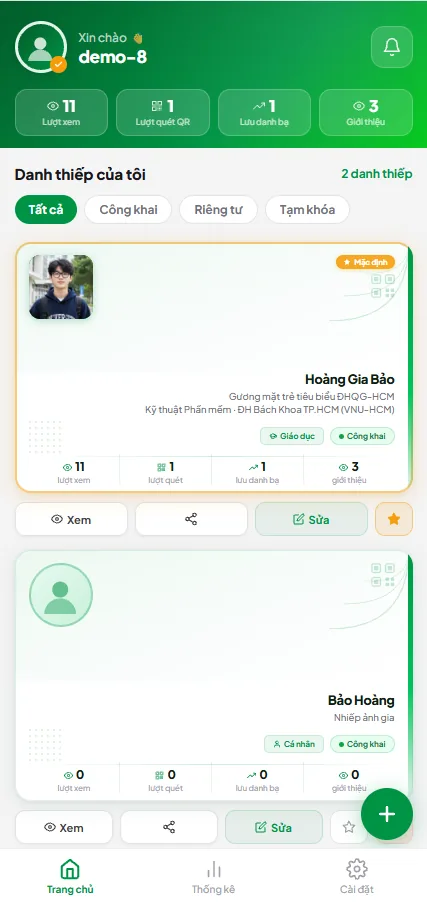
Sau khi đăng nhập, bạn vào thẳng Bảng điều khiển — nơi quản lý mọi thứ:
- Thanh điều hướng trên cùng: lối tắt tới trang thống kê, cài đặt tài khoản, hoặc chuyển sang khu vực quản trị nếu bạn có quyền.
- Thẻ số liệu nhanh: tổng lượt xem, lượt quét QR và lượt lưu danh bạ của tất cả danh thiếp bạn sở hữu.
- Danh sách danh thiếp: toàn bộ thẻ bạn đã tạo (cá nhân, công việc, tổ chức...), mỗi thẻ có sẵn nút chỉnh sửa thông tin, đổi giao diện, và sao chép link chia sẻ hoặc mã QR.
Thông báo & lời mời tổ chức
Biểu tượng chuông ở thanh điều hướng trên cùng là hộp thư thông báo của bạn. Khi một doanh nghiệp hoặc trường học mời bạn gia nhập, chuông sẽ nhấp nháy kèm số lượng lời mời đang chờ. Bấm vào chuông để xem chi tiết — tên tổ chức, phòng ban và chức vụ được phân bổ cho bạn.
- Chấp nhận: bạn gia nhập ngay, tài khoản được nâng cấp theo gói của tổ chức và một danh thiếp công việc chuyên nghiệp được tạo tự động cho bạn.
- Từ chối: lời mời bị huỷ, tài khoản của bạn không bị liên kết với tổ chức đó.
- Thông báo sẽ không tự biến mất — huy hiệu đỏ vẫn hiện cho tới khi bạn xử lý xong lời mời.
Kênh nhận thông báo
Vào mục Cài đặt tài khoản để chọn cách bạn muốn được thông báo — đặc biệt hữu ích cho lịch họp và kết quả điểm danh:
- Trong ứng dụng (in-app): huy hiệu và popup ngay trên giao diện web khi bạn đang đăng nhập.
- Zalo OA: nhận tin nhắn tự động qua Zalo cá nhân — liên kết một lần bằng cách bấm "Kết nối tài khoản Zalo" trong Cài đặt rồi xác nhận cho phép.
- Email: nhận thông báo qua hộp thư điện tử đã đăng ký.
Quên mật khẩu — Tài khoản số điện thoại
Tài khoản đăng nhập bằng số điện thoại không dùng email, nên đặt lại mật khẩu qua mã OTP gửi tới điện thoại:
- Tại màn hình Đăng nhập, chọn "Quên mật khẩu?" và nhập số điện thoại tài khoản.
- Nhấn "Gửi mã", hệ thống gửi mã OTP 6 chữ số qua tin nhắn SMS.
- Nhập mã OTP vừa nhận và nhấn xác nhận — có thể gửi lại mã sau 60 giây nếu chưa nhận được.
- Hệ thống tự động đăng nhập và mở màn hình Đặt lại mật khẩu — nhập mật khẩu mới (tối thiểu 8 ký tự) để hoàn tất.
Quên mật khẩu — Tài khoản Email
Nếu bạn đăng nhập bằng Email & mật khẩu và quên mật khẩu, làm theo các bước sau để đặt lại:
- Tại màn hình Đăng nhập, nhấn "Quên mật khẩu?" bên dưới ô mật khẩu.
- Nhập email đã đăng ký tài khoản, nhấn "Gửi link đặt lại mật khẩu".
- Kiểm tra hộp thư (kể cả mục Spam/Junk) — bạn sẽ nhận được email chứa link đặt lại mật khẩu.
- Nhấn vào link trong email, hệ thống sẽ mở màn hình Cập nhật mật khẩu.
- Nhập mật khẩu mới (tối thiểu 8 ký tự) và nhập lại để xác nhận, sau đó nhấn "Cập nhật mật khẩu".
- Mật khẩu được đổi thành công — hệ thống tự động chuyển về trang chính sau vài giây.
Lưu ý: Nếu không thấy email sau vài phút, hãy kiểm tra lại email đã nhập đúng chưa, hoặc thử gửi lại link.
Quên mật khẩu — Tài khoản VinaID
Tài khoản VinaID không dùng email để đặt lại mật khẩu, nên không thể nhận link qua email. Thay vào đó:
- Tại màn hình đăng nhập VinaID, nhấn "Quên mật khẩu?".
- Mở ứng dụng VinaID trên điện thoại → chọn MCP Connect → chọn tài khoản để đăng nhập.
- Hệ thống sẽ tự động đăng nhập vào MCP Connect.
- Màn hình Cập nhật mật khẩu sẽ tự động hiện ra → nhập mật khẩu mới.