
Nhận thẻ vật lý
Hướng dẫn kích hoạt và liên kết thẻ MCP Connect vật lý (NFC/QR) — do tổ chức phát hành hoặc bạn tự mua — vào tài khoản của bạn.
Thẻ vật lý MCP Connect là gì
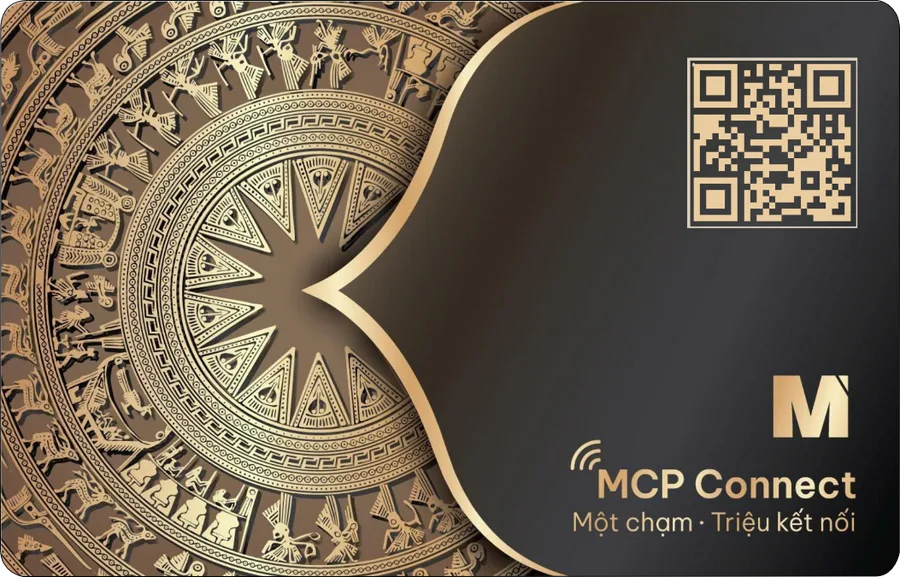
Thẻ vật lý MCP Connect (tích hợp chip NFC và mã QR) đến với bạn theo 2 cách: do tổ chức của bạn (công ty, trường học...) phát hành, hoặc do bạn tự mua trực tiếp qua các kênh phân phối chính thức. Dù nhận theo cách nào, thẻ cũng cần được "nhận" — tức liên kết với một tài khoản — trước khi có thể sử dụng để chia sẻ danh thiếp; việc này chỉ cần thực hiện một lần duy nhất cho mỗi thẻ.
- Thẻ tiêu chuẩn — thẻ nhựa kích thước như thẻ ngân hàng, tích hợp chip NFC và mã QR ở mặt sau.
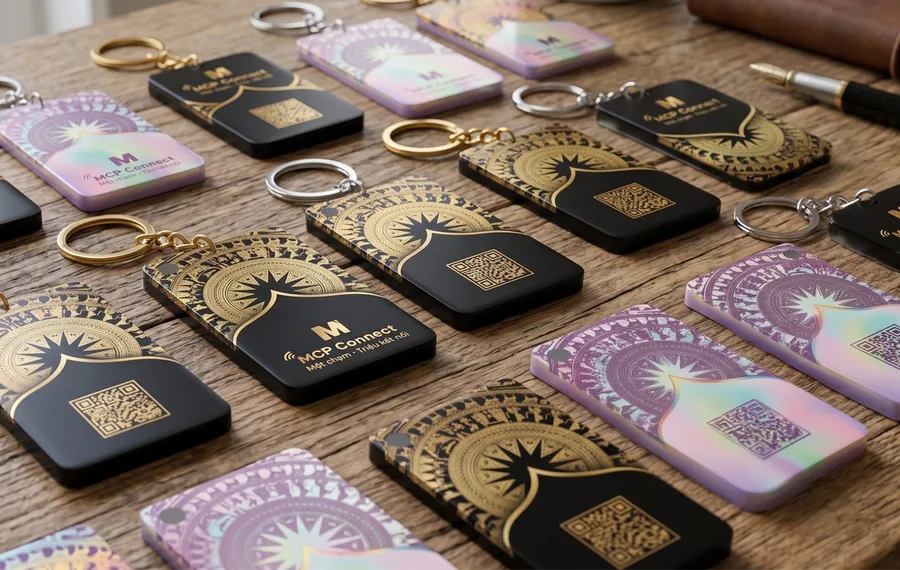
- Móc khóa — cùng công nghệ NFC/QR, thiết kế nhỏ gọn dạng móc khóa, tiện mang theo hằng ngày.
Các bước nhận thẻ
Thực hiện theo các bước sau:
- Chạm thẻ vào mặt sau điện thoại (NFC) hoặc quét mã QR in trên thẻ — trình duyệt sẽ tự mở trang xác thực nhận thẻ.
- Hệ thống kiểm tra thẻ: nếu thẻ đã được người khác nhận trước đó, bạn sẽ được chuyển thẳng tới trang danh thiếp của người đó.
- Chọn kênh xác thực — Email hoặc Số điện thoại — rồi nhập địa chỉ email hoặc số điện thoại của bạn.
- Nhấn "Gửi mã xác thực", hệ thống gửi mã OTP gồm 6 chữ số qua kênh đã chọn.
- Nhập mã OTP và nhấn "Xác nhận". Có thể gửi lại mã sau 60 giây nếu chưa nhận được.
- Nhận thẻ thành công — màn hình hiển thị Số sản xuất in trên thẻ để bạn đối chiếu, nhấn "Đăng nhập" để tiếp tục.
Lưu ý: Nếu bạn đang đăng nhập một tài khoản khác trên trình duyệt, hãy chắc chắn nhập đúng email/số điện thoại của tài khoản sở hữu thẻ — hệ thống sẽ cảnh báo trước khi bạn xác nhận.
Sau khi nhận thẻ
Tuỳ tình huống, hệ thống sẽ xử lý khác nhau:
- Email/số điện thoại chưa từng đăng ký: một tài khoản mới được tạo tự động, mật khẩu do hệ thống sinh ngẫu nhiên — bạn cần đặt lại mật khẩu ngay sau khi đăng nhập lần đầu.
- Email/số điện thoại đã có tài khoản: thẻ tự động liên kết vào tài khoản đó, không tạo tài khoản trùng.
- Xem lại các thẻ đã nhận tại Cài đặt tài khoản → mục "Thẻ vật lý của bạn" — hiển thị Số sản xuất và thời điểm gắn thẻ; nếu có nhiều thẻ, bấm "Xem tất cả" để xem đầy đủ.
Xử lý sự cố thường gặp
Một số tình huống thường gặp khi nhận thẻ và cách xử lý:
- "Thẻ không hợp lệ": đường link/mã QR bị lỗi hoặc thẻ chưa được tổ chức kích hoạt trong hệ thống — liên hệ đơn vị phát hành thẻ để kiểm tra.
- Không nhận được mã OTP: kiểm tra mục Spam/Junk nếu chọn email; với số điện thoại, đảm bảo đó là số di động Việt Nam hợp lệ; có thể nhấn gửi lại sau 60 giây.
- Nút "Gửi mã xác thực" bị mờ không bấm được: hệ thống chống spam (reCAPTCHA) có thể đang tải — đợi vài giây rồi thử lại.