
Hướng dẫn
Chia sẻ & lưu danh thiếp
Nhiều phương thức chia sẻ, đảm bảo đối tác nhận được thông tin của bạn nhanh và thuận tiện nhất trên mọi thiết bị.
Chia sẻ trên thẻ vật lý
Nếu bạn có thẻ MCP Connect vật lý (NFC/QR), người khác có thể mở danh thiếp của bạn theo 2 cách:
- Mã QR in trên thẻ — đối tác dùng Camera hoặc Zalo quét mã là trang danh thiếp hiện ra ngay. Mã QR này cố định, không đổi dù sau này bạn cập nhật số điện thoại hay công ty — an tâm in lên thẻ, standee hay backdrop sự kiện.
- Chạm NFC — chỉ cần chạm nhẹ thẻ vào lưng điện thoại khách hàng (iPhone 7 trở lên hoặc Android có NFC) là trang danh thiếp bật mở ngay lập tức, không cần mở app hay quét mã.
Chia sẻ trên điện thoại
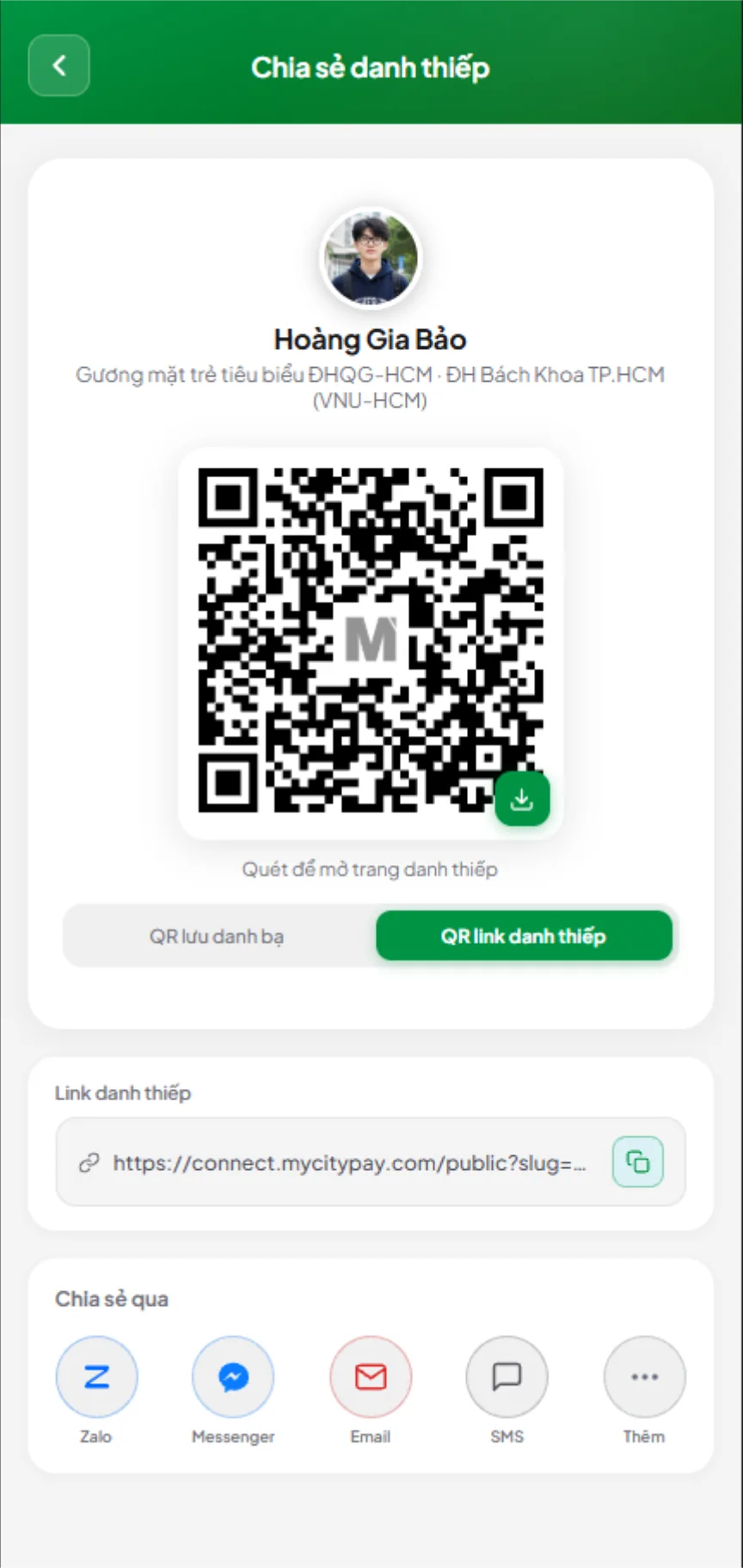
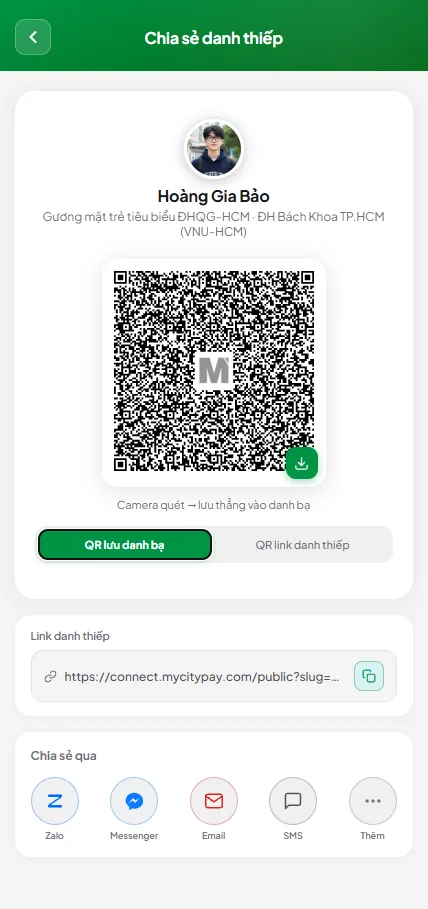
Không có thẻ vật lý trong tay? Vẫn chia sẻ được ngay từ điện thoại theo 3 cách — mở mục "Chia sẻ danh thiếp" trong ứng dụng để thấy 2 loại mã QR sau:
- QR link danh thiếp — tab mặc định khi mở "Chia sẻ danh thiếp"; đưa màn hình cho đối tác quét bằng Camera hoặc Zalo là trang danh thiếp mở ra ngay trên trình duyệt. Đây là mã QR tĩnh — nội dung chỉ thay đổi nếu bạn tự đổi tên đăng nhập (username), không tự làm mới hay hết hạn theo thời gian.
- QR lưu danh bạ — chuyển sang tab này để lấy mã QR mã hoá trực tiếp thông tin liên hệ; đối tác quét bằng Camera là điện thoại đề nghị lưu thẳng vào danh bạ, không cần mở trình duyệt.
- Gửi link danh thiếp — danh thiếp có một đường dẫn rút gọn dễ nhớ dạng connect.mycitypay.com/tenban, gắn vào chữ ký email hoặc phần tiểu sử trên Zalo, Facebook, LinkedIn, TikTok. Khi gửi qua tin nhắn, hệ thống tự tạo ảnh xem trước hiển thị đúng tên, chức danh và ảnh đại diện của bạn.
Lưu danh thiếp vào danh bạ
Khi đối tác nhấn "Lưu danh thiếp", hệ thống xuất một tệp danh bạ chuẩn vCard 3.0 (tối ưu cho cả iPhone lẫn Android) chứa đầy đủ: họ tên, chức danh, tổ chức và phòng ban, số điện thoại, email, ảnh đại diện, và ghi chú kèm sẵn link trang cá nhân của bạn.
Lưu trên iPhone
Các bước lưu danh thiếp vào danh bạ trên iPhone:
- Quét mã QR trên thẻ bằng Camera hoặc chạm NFC để mở trang danh thiếp.
- Trên trang danh thiếp, nhấn nút "Lưu danh thiếp", nhấn mở màn hình xem trước liên hệ sẽ thấy 3 lựa chọn: "Chia sẻ liên hệ", "Tạo liên hệ mới" và "Thêm vào liên hệ có sẵn" — chọn "Tạo liên hệ mới".
- Xem qua các thông tin đã điền sẵn (số điện thoại, email, trang chủ, công ty...), nhấn dấu ✓ ở góc trên bên phải để lưu lại nếu không cần chỉnh sửa gì thêm.
- Mở ứng dụng Danh bạ (Contacts) để kiểm tra lại danh thiếp đã được lưu thành công.
Lưu trên Android
Các bước lưu danh thiếp vào danh bạ trên Android:
- Quét mã QR trên thẻ bằng Camera hoặc chạm NFC để mở trang danh thiếp (nếu quét QR bằng Zalo, chọn "Mở link" khi ứng dụng hỏi để mở trang danh thiếp trên trình duyệt).
- Trên trang danh thiếp, nhấn nút "Lưu danh thiếp" — hệ thống tải về một tệp danh bạ (định dạng .vcf).
- Mở tệp vừa tải, màn hình xem trước liên hệ hiện ra với đầy đủ hình ảnh và thông tin liên lạc (số điện thoại, email, trang chủ, công ty...) — nhấn vào để lưu thẳng liên hệ vào Google Danh bạ trên máy.
- Mở ứng dụng Danh bạ để kiểm tra lại danh thiếp đã được lưu thành công.